1- que es un access?
Access permite lograr un considerable aumento en la productividad mediante el uso de los asistentes y las macros. Estos permiten automatizar fácilmente muchas tareas sin necesidad de programar.
http://html.rincondelvago.com/microsoft-access_11.html
Access permite lograr un considerable aumento en la productividad mediante el uso de los asistentes y las macros. Estos permiten automatizar fácilmente muchas tareas sin necesidad de programar.
http://html.rincondelvago.com/microsoft-access_11.html
2-que es base de datos? Una base de datos o banco de datos es un conjunto de datos pertenecientes a un mismo contexto y almacenados sistemáticamente para su posterior uso.
http://www.slideshare.net/vivianalloret/base-de-datos-access-3623996
3.-Que es una tabla de datos?
http://www.slideshare.net/vivianalloret/base-de-datos-access-3623996
3.-Que es una tabla de datos?
Tabla en las bases de datos, se refiere al tipo de modelado de datos, donde se guardan los datos recogidos por un programa. Su estructura general se asemeja a la vista general de un programa de Hoja de cálculo.
Las tablas se componen de dos estructuras:
Registro: es cada una de las filas en que se divide la tabla. Cada registro contiene datos de los mismos tipos que los demás registros. Ejemplo: en una tabla de nombres y direcciones, cada fila contendrá un nombre y una dirección.
Campo: es cada una de las columnas que forman la tabla. Contienen datos de tipo diferente a los de otros campos. En el ejemplo anterior, un campo contendrá un tipo de datos único, como una dirección, o un número de teléfono, un nombre, etc.
http://es.wikipedia.org/wiki/Tabla_(base_de_datos
http://es.wikipedia.org/wiki/Tabla_(base_de_datos
4-.Que son los campos de una base de datos?
un campo es un espacio de almacenamiento para un dato en particular. En las bases de datos, un campo es la mínima unidad de información a la que se puede acceder; un campo o un conjunto de ellos forman un registro, donde pueden existir campos en blanco, siendo éste un error del sistema operativo. En las hojas de cálculo los campos son llamados celdas
http://es.wikipedia.org/wiki/Campo_(inform%C3%A1tica
http://es.wikipedia.org/wiki/Campo_(inform%C3%A1tica
Tipos
Un campo puede ser:
Aquel campo que posee un dato único para una repetición de entidad. Puede servir para la búsqueda de una entidad en específico.
Alfanuméricos: contiene cifras y letras.
Numéricos: existen de varios tipos principalmente como enteros y reales.
Booleanos: admite dos valores, «verdadero» y «falso».
Fechas: almacenan fechas facilitando posteriormente su explotación. Almacenar fechas de esta forma posibilita ordenar los registros por fechas o calcular los días entre una fecha y otra.
Memos: son campos alfanuméricos de longitud ilimitada. Presentan el inconveniente de no poder ser indexados.
Autoincrementables: son campos numéricos enteros que incrementan en una unidad su valor para cada registro incorporado. Su utilidad resulta más que evidente: servir de identificador ya que resultan exclusivos de un registro.
http://es.wikipedia.org/wiki/Campo_(inform%C3%A1tica
http://es.wikipedia.org/wiki/Campo_(inform%C3%A1tica
5-.Que es un registro de filas de una base de datos?
Una base de datos relacional, un registro (también llamado fila o tupla) representa un objeto único de datos implícitamente estructurados en una tabla. En términos simples, una tabla de una base de datos puede imaginarse formada de filas y columnas o campos. Cada fila de una tabla representa un conjunto de datos relacionados, y todas las filas de la misma tabla tienen la misma estructura.
http://es.wikipedia.org/wiki/Registro_(base_de_datos
http://es.wikipedia.org/wiki/Registro_(base_de_datos
6-.Que es un tipo de datos?
7-. Cuales son los tipos de datos de access y que tipo de información almacenan?
 Texto: cuando en el campo vamos a introducir texto, tanto caracteres como dígitos. Tiene una longitud por defecto de 50 caracteres, siendo su longitud máxima de 255 caracteres. Memo: se utiliza para textos extensos como comentarios o explicaciones. Tiene una longitud fija de 65.535 caracteres. Numérico: para datos numéricos utilizados en cálculos matemáticos. Fecha/Hora: para la introducción de fechas y horas desde el año 100 al año 9999. Moneda: para valores de moneda y datos numéricos utilizados en cálculos matemáticos en los que estén implicados datos que contengan entre uno y cuatro decimales. La precisión es de hasta 15 dígitos a la izquierda del separador decimal y hasta 4 dígitos a la derecha del mismo. Auto numérico: número secuencial (incrementado de uno a uno) único, o número aleatorio que Microsoft Access asigna cada vez que se agrega un nuevo registro a una tabla. Los campos Auto numérico no se pueden actualizar. Sí/No: valores Sí y No, y campos que contengan uno de entre dos valores (Sí/No, Verdadero/Falso o Activado/desactivado). Objeto OLE: Objeto (como por ejemplo una hoja de cálculo de Microsoft Excel, un documento de Microsoft Word, gráficos, sonidos u otros datos binarios). Hipervínculo: Texto o combinación de texto y números almacenada como texto y utilizada como dirección de hipervínculo. Una dirección de hipervínculo puede tener hasta tres partes:
Texto: el texto que aparece en el campo o control.
Dirección: ruta de acceso de un archivo o página.
Subdirección: posición dentro del archivo o página.
Sugerencia: el texto que aparece como información sobre herramientas.
http://www.aulaclic.es/access2000/b_3_1_1.htm
http://www.aulaclic.es/access2000/b_3_1_1.htm
8-. Que son las relaciones de access?
En Access podemos crear relaciones localizadas, utilizadas en una consulta especifica, o relaciones globales que posiblemente tendrán un uso más general. Relaciones de uso localizado serán vistas mas adelante en el capítulo referente a consultas.
Las Relaciones de uso general son útiles porque pueden ser usadas automáticamente en nuevas consultas, facilitan la generación de subformularios y subinformes y permiten un cierto grado de protección en operaciones de actualización al imponerse la integridad referencial para las relaciones como será visto mas adelante.
La creación y edición de relaciones es hecha en la ventana Relaciones como muestra la figura 2.1. En esta ventana se muestra el diagrama de relaciones entre las tablas. Para cada tabla son mostrados sus campos y líneas de asociación con campos de otras tablas. Estas líneas representan las relaciones.
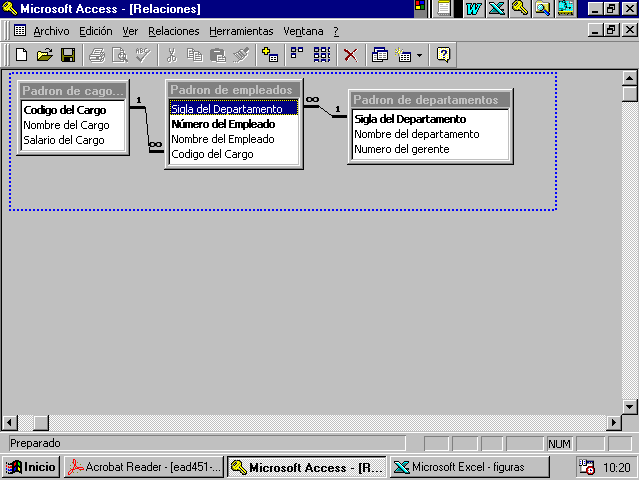
FIGURA 2.1.Ventana de Relaciones
Para exhibir la ventana Relaciones, se pica en el botón Relaciones de la barra de herramientas de la ventana Base de Datos. En respuesta aparece la ventana acompañada de la ventana de diálogo Mostrar tabla. Si el diálogo no aparece, basta clic clear el botón Mostrar tabla en la barra de herramientas. En el caso fueron adicionadas tres tablas anteriormente construidas. Las tablas adicionales pueden ser arrastradas y re-dimensionadas hasta que queden visualmente legibles.
Para crear una relación entre el PADRÓN DE DEPARTAMENTOS y el PADRÓN DE EMPLEADOS, picar sobre el campo Sigla del departamento en la tabla PADRÓN DE DEPARTAMENTOS y se arrastra asta el campo Sigla del departamento en la tabla PADRÓN DE EMPLEADOS. En respuesta surge la ventana de diálogo de relaciones (figura 2.3.) Para que sean provistas mas especificaciones sobre la ligazón en cuestión. En el caso que se desee alterar posteriormente estas especificaciones basta dar un doble clic sobre la línea de unión, esto hace aparecer la ventana de diálogo relaciones.
QUE SON LAS CONSULTAS EN ACCESS?
Tipos de consultas.
|
Las consultas son los objetos de una base de datos que permiten recuperar datos de una tabla, modificarlos e incluso almacenar el resultado en otra tabla.
Existen varios tipos de consultas:
 Consultas de selección. Consultas de selección.
Son las consultas que extraen o nos muestran datos. Muestran aquellos datos de una tabla que cumplen los criterios especificados. Una vez obtenido el resultado podremos consultar los datos para modificarlos (esto se podrá hacer o no según la consulta). Una consulta de selección genera una tabla lógica (se llama lógica porque no está físicamente en el disco duro sino en la memoria del ordenador y cada vez que se abre se vuelve a calcular).
Consultas de acción.
Son consultas que realizan cambios a los registros. Existen varios tipos de consultas de acción, de eliminación, de actualización, de datos anexados y de creación de tablas.
Consultas específicas de SQL.
Son consultas que no se pueden definir desde la cuadrícula QBE de Access sino que se tienen que definir directamente en SQL. Estas consultas no se estudiarán en este curso ya que para definirlas hay que saber SQL, cosa que no es objeto de este curso.
Pero si tienes ganas de aprender, puedes seguir nuestro Tutorial de SQL, con el que aprenderás a realizar estas consultas.
|
QUE SON LOS FORMULARIOS EN ACCESS ?
- 2. Los Formularios Los formularios sirven para definir pantallas generalmente para editar los registros de una tabla o consulta.
- 3. Los Formularios: consiste en crear automáticamente un nuevo formulario que contiene todos los datos de la tabla, consulta o informe seleccionado en el Panel de Navegación.Diseño del formulario: abre un formulario en blanco en la Vista Diseño y tenemos que ir incorporando los distintos objetos que queremos aparezcan en él.
- 4. Los Formularios Formulario en blanco: consiste en crear un nuevo formulario sin contenido, pero en vez de abrirse en Vista Diseño como la anterior opción, se abrirá en Vista Presentación. Esta vista ofrece ventajas, como poder incorporar datos simplemente arrastrando el objeto (consulta, informe, tabla...) desde el Panel de Navegación.
- 5. Los Formularios Asistente para formularios: utiliza un asistente que nos va guiando paso por paso en la creación del formulario.
- 6. Los Formularios Navegación: te permite crear un formulario dedicado a la navegación, que simula la estructura típica de menús de una página web. Podrás elegir entre seis diseños distintos.
- http://www.slideshare.net/VictorHugoClaro/formularios-en-access-2010
cuales son lo informes de access?
DEFINICION:
Un informe es un conjunto de informaciones organizadas y
formateadas basándose en lasexigencias del usuario y consiste en extraer y
presentar los datos bajo el formato de facturas,etiquetas, postales, listines
telefónicos... Existe la posibilidad de diseñar informes que presentenlas
informaciones del modo que se desee gracias al uso de diversos elementos
gráficos, de texto,de imágenes... Los informes son esenciales para organizar e
imprimir los datos en un estiloprofesional.
TIPOS DE INFORME
Informes planos Informes jerárquicos
Informes
con registros ordenados, agrupados o ambos-
Un informe con registros ordenados-
Un informe con registros agrupados
Un
informe de tabla de referencias cruzadas
Informes de varias columna
INFORME EN ACCES 2007DEFINICION:
Un informe es un conjunto de informaciones organizadas y formateadas basándose en lasexigencias del usuario y consiste en extraer y presentar los datos bajo el formato de facturas,etiquetas, postales, listines telefónicos... Existe la posibilidad de diseñar informes que presentenlas informaciones del modo que se desee gracias al uso de diversos elementos gráficos, de texto,de imágenes... Los informes son esenciales para organizar e imprimir los datos en un estiloprofesional.
TIPOS DE INFORME
Informes planosInformes jerárquicosInformes con registros ordenados, agrupados o ambos-
Un informe con registros ordenados-
Un informe con registros agrupadosUn informe de tabla de referencias cruzadas
